
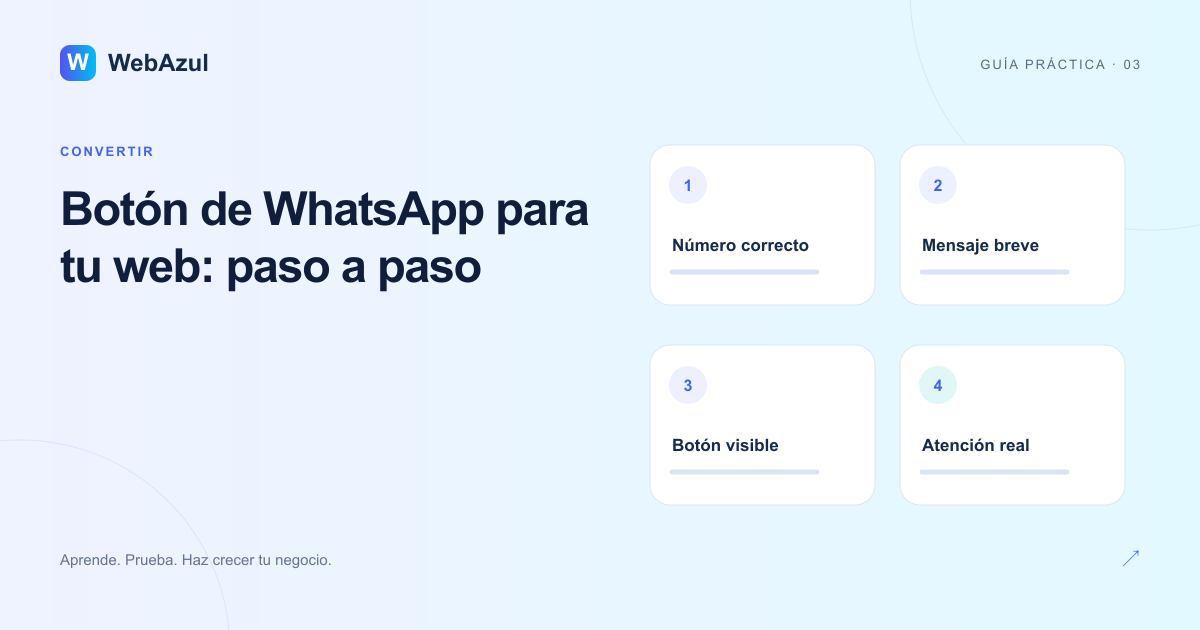
Puedes poner un botón de WhatsApp en tu página web mediante un enlace que abra una conversación con tu número empresarial. No necesitas comenzar con un chat complejo: para muchas empresas, un botón bien ubicado y un mensaje comprensible resuelven el primer contacto. Después puedes evaluar si necesitas automatización, varios agentes o una integración adicional.
En esta guía veremos cómo preparar el enlace, insertarlo, probarlo y conectarlo con tu proceso de atención. Usaremos el número público de WebAzul únicamente como ejemplo de formato. Si estás configurando tu negocio, sustitúyelo por un número propio que tenga una cuenta activa de WhatsApp y que tu equipo esté autorizado a utilizar.
Paso 1. Decide qué consulta quieres recibir
Antes de crear el botón, escribe qué debería pasar al tocarlo. Una persona puede querer pedir precio, consultar disponibilidad o hacer seguimiento de una solicitud. El texto del botón y la página donde aparece deben preparar esa conversación. Si el visitante está leyendo sobre instalación de cámaras, necesita un contacto relacionado con ese servicio.
Elige un responsable de atención y un horario real. El enlace puede estar disponible siempre, pero eso no significa que una persona responderá a cualquier hora. Si fuera del horario solo recibes mensajes para revisarlos después, explícalo. Una expectativa clara ayuda más que anunciar «atención inmediata» cuando el equipo no puede cumplirla.
También conviene definir qué información solicitarás después. Para una cotización inicial podrían bastar servicio, municipio y una descripción breve. No pidas documentos personales ni datos sensibles dentro del mensaje prellenado. El primer contacto debe abrir una conversación útil con una cantidad razonable de información.
Paso 2. Escribe el número en formato internacional
La documentación de WhatsApp sobre clic para chatear indica el formato https://wa.me/numero, con el número completo en formato internacional. En el enlace se utilizan dígitos, sin el signo más, espacios, paréntesis ni guiones de presentación.
Para el número público de WebAzul, el ejemplo es https://wa.me/50372003228. El prefijo corresponde a El Salvador y a continuación aparece el número empresarial. No agregues un cero por costumbre ni copies el teléfono con sus separadores visuales. Un enlace aparentemente correcto puede fallar si el número no coincide con una cuenta activa.
Copia el enlace en el navegador de tu teléfono y comprueba qué cuenta abre. Revisa el nombre y la imagen del negocio antes de seguir. Esta prueba es especialmente importante si recibiste el número en un mensaje o lo copiaste de una versión antigua de tu página.
Paso 3. Añade un mensaje prellenado
Puedes preparar un texto para que el visitante no comience desde una pantalla vacía. Por ejemplo: «Hola, quiero información para crear la página web de mi negocio». El usuario conserva el control y debe enviar el mensaje; abrir la conversación no equivale a haberlo enviado ni a haber realizado una venta.
El parámetro se añade como ?text= seguido del texto codificado para una URL. Un ejemplo breve es https://wa.me/50372003228?text=Hola%2C%20quiero%20cotizar%20una%20web. Si utilizas una herramienta para construir el enlace, revisa el resultado en lugar de asumir que quedó bien. Las tildes, espacios y signos necesitan un tratamiento correcto.
No conviertas el mensaje en un cuestionario extenso. Una frase que identifique el servicio suele ser suficiente para empezar. Puedes usar mensajes distintos según la página: «Quiero cotizar un catálogo» o «Necesito revisar mi web actual». Eso ayuda al equipo a reconocer el contexto sin exigir que el cliente complete varios párrafos.
Paso 4. Inserta un enlace con texto claro
En WordPress puedes añadir un bloque de botón, escribir una etiqueta y pegar la dirección de WhatsApp en el campo del enlace. El nombre exacto del control puede cambiar según el editor o constructor. Lo esencial es que el botón tenga un destino correcto y un texto que explique la acción.
Usa «Consultar por WhatsApp», «Pedir información del servicio» o una frase similar. Evita depender únicamente de un icono: algunas personas no reconocerán qué hace o lo utilizarán con tecnologías de asistencia. Si un icono acompaña al texto visible, puedes tratarlo como elemento decorativo dentro de la implementación.
Si trabajas con código, un enlace básico sería <a href="https://wa.me/50372003228">Consultar por WhatsApp</a>. No necesitas convertir el botón en una imagen para que funcione. Un enlace de texto bien diseñado puede adaptarse al tamaño de pantalla y conservar una etiqueta accesible.
Paso 5. Elige una ubicación que acompañe la decisión
Coloca el botón después de la explicación principal del servicio y en puntos donde el visitante ya tenga contexto. También puedes incluirlo cerca del contacto. Mostrar muchos botones idénticos seguidos no necesariamente facilita la atención; puede competir con la lectura y hacer que la página parezca insistente.
Un botón flotante puede ser útil si permanece disponible durante la navegación, pero debe probarse en móvil. Comprueba que no tape campos, avisos, menús o el botón final de un formulario. Si hay otros elementos fijos, revisa el espacio que ocupan juntos en una pantalla pequeña.
El diseño debe conservar contraste, tamaño de pulsación y separación respecto de otros enlaces. No hace falta que WhatsApp sea el único canal. Una persona puede preferir un formulario o un correo. La guía de formularios de contacto te ayuda a preparar una alternativa cuando la consulta requiere datos más estructurados.
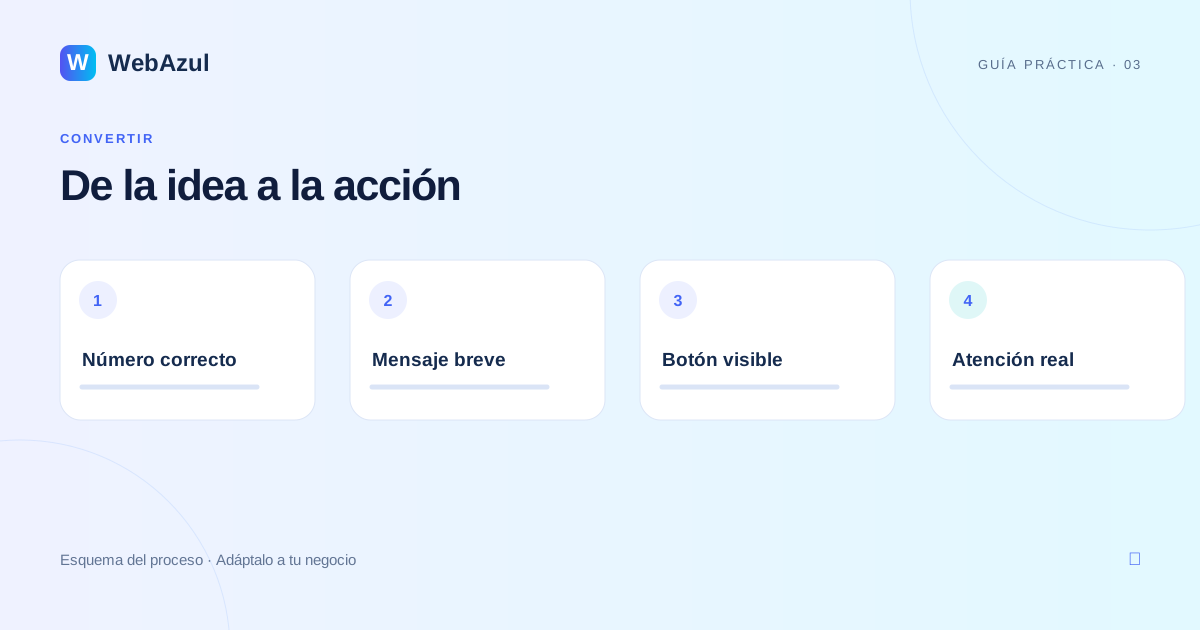
Paso 6. Prueba teléfono y computadora
Realiza una prueba desde un teléfono con WhatsApp y otra desde una computadora. El comportamiento puede variar según la aplicación instalada y la sesión disponible. No fuerces un recorrido que solo comprobaste en tu propio dispositivo. Pide a otra persona del equipo que lo revise de forma independiente.
En cada prueba, confirma número, mensaje y página de origen. Toca el botón desde diferentes secciones de la web. Si existe un menú móvil, ábrelo y ciérralo antes de intentar el contacto: algunos problemas aparecen cuando un elemento invisible sigue cubriendo la pantalla después de cerrar una ventana.
Utiliza un mensaje de prueba que lo identifique como tal. Avisa al responsable para que no lo registre como una oportunidad comercial. Después revisa que la conversación llega a la cuenta esperada y que el equipo sabe dónde atenderla. La prueba no termina al ver el logotipo de WhatsApp en la pantalla.
Paso 7. Prepara la respuesta humana
Escribe una respuesta inicial breve que confirme recepción y pida lo necesario. Por ejemplo: «Gracias por escribir. ¿Qué servicio necesitas y en qué municipio está el proyecto?». Adapta el mensaje a la página desde la que llega la consulta. Repetir preguntas que el cliente ya respondió puede hacer que la conversación se sienta desordenada.
Define cómo se registra el seguimiento. Puede comenzar con una lista interna de solicitudes, responsable y siguiente acción. Si varios integrantes atienden el mismo número, acuerden cómo evitar respuestas duplicadas. La herramienta por sí sola no organiza la relación comercial; necesita un procedimiento que el equipo pueda mantener.
Si más adelante incorporas automatización, aclara cuándo interviene una persona. No configures un sistema que confirme disponibilidad o precios que tu negocio no ha autorizado. Una primera etapa simple y consistente te permite aprender qué preguntas se repiten antes de decidir qué automatizar.
Paso 8. Mide clics y conversaciones por separado
Puedes registrar el clic del botón con tu herramienta de analítica cuando su configuración y las preferencias del visitante lo permitan. Ese evento mide una interacción en la web. No demuestra que el usuario enviara un mensaje ni que se convirtiera en cliente. Mantén esas etapas separadas al revisar resultados.
Una lista básica de seguimiento distingue clic, conversación recibida, consulta pertinente y cotización enviada. Si tienes muchas pulsaciones y pocas conversaciones, revisa el enlace y el recorrido. Si recibes conversaciones pero no corresponden a tu servicio, revisa el texto de la página y la cobertura que estás comunicando.
Evita incluir datos personales dentro de nombres de eventos o direcciones de seguimiento. Para identificar el origen basta una etiqueta como «servicio-instalacion» o «contacto-footer». Puedes conversar con quien configura la analítica sobre la información necesaria y el modo apropiado de medirla.
Ejemplo de una empresa de servicios
Una empresa ficticia de mantenimiento presenta una página con tres bloques: tareas que realiza, cómo solicita una evaluación y zonas atendidas. Después del proceso aparece «Consultar mantenimiento por WhatsApp». El mensaje prellenado dice: «Hola, quiero información sobre mantenimiento para mi negocio».
Al recibirlo, una persona pregunta tipo de espacio, municipio y necesidad principal. Registra la consulta y confirma el siguiente paso. La web no promete una visita reservada porque todavía no se verificó disponibilidad. El botón facilita un contacto coherente con lo que la empresa puede hacer.
Si el servicio requiere comparar productos o cantidades, quizá convenga combinar WhatsApp con un catálogo online para cotizar. Así el cliente puede señalar referencias concretas y el equipo no tiene que identificar artículos a partir de descripciones ambiguas.
Errores que debes revisar
Comprueba números antiguos, enlaces con espacios, mensajes demasiado largos y botones que tapan contenido. Revisa también si el diseño oculta el texto en ciertas pantallas. Otro error es medir cada clic como una venta: eso puede hacer que las decisiones de marketing se basen en una interpretación incorrecta de los datos.
No entregues el control del canal empresarial a una cuenta personal sin acordar responsables. Conserva el registro de qué número utiliza la web y quién puede administrarlo. Cuando cambie la atención del negocio, incluye el botón en la lista de elementos que deben revisarse.
Preguntas frecuentes
¿Necesito contratar una API para poner el botón?
Para un enlace de clic para chatear no necesitas implementar una integración de API. Automatizaciones, atención avanzada o conexiones con otros sistemas pueden tener requisitos distintos. Define primero qué necesitas resolver antes de contratar funciones que no utilizarás.
¿El botón mejora por sí solo el posicionamiento?
Su función principal es facilitar el contacto. El posicionamiento depende de otros aspectos del sitio y de sus contenidos. Puedes integrarlo dentro de una web clara, con servicios bien explicados y un recorrido móvil cuidado, sin atribuirle una mejora automática de posiciones.
¿Qué puede preparar WebAzul?
Puedes describir en el cotizador si necesitas un enlace sencillo, formularios, catálogo o atención con funciones adicionales. Explica cómo llega y se atiende una consulta en tu negocio. Esa información permite proponer una integración que acompañe el proceso real de tus clientes.